Le terminal a une réputation terrible : écran noir, texte qui défile, l'impression qu'une mauvaise touche peut tout casser. La réalité est plus banale : une application déjà installée sur votre ordinateur, au même titre que votre navigateur ou votre calculatrice. Seule différence : au lieu de cliquer, vous tapez des instructions.
L'ouvrir prend dix secondes. Sur Mac, Spotlight (Cmd + Espace), tapez « Terminal », validez. Sur Windows, menu Démarrer, tapez « PowerShell », validez. Une fenêtre s'ouvre avec un curseur qui clignote, attendant que vous écriviez quelque chose.
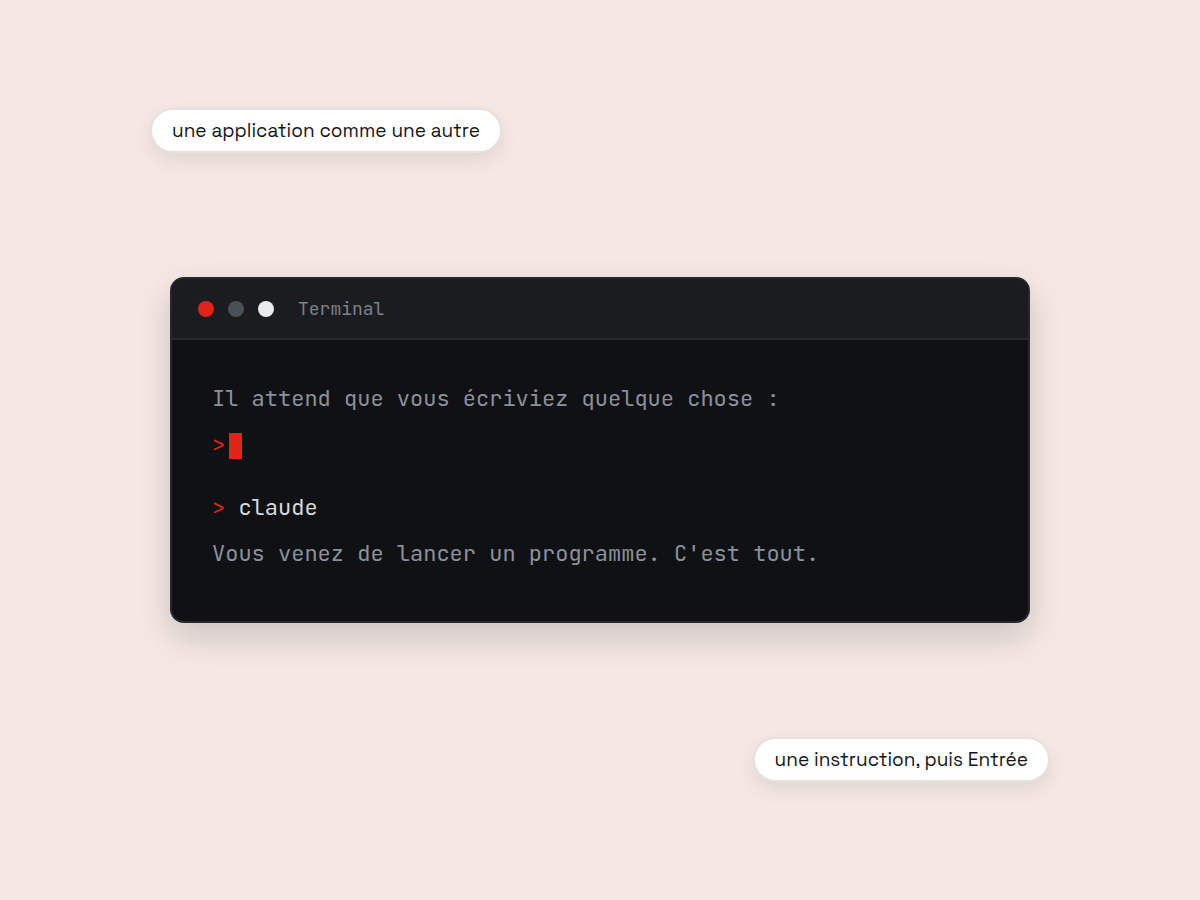
Le fonctionnement tient en une phrase. Vous tapez, appuyez sur Entrée, l'ordinateur exécute et vous rend la main. Incompris, il affiche une erreur, rien d'autre ne se passe. Taper ne casse rien : seules les instructions validées s'exécutent, toujours données telles quelles à copier-coller.
Cinq gestes couvrent l'essentiel :
- Lancer un programme : taper son nom, valider.
claudelance Claude Code, comme un double-clic lancerait une application. - Se placer dans un dossier : sur Mac, tapez
cd(avec l'espace), glissez-déposez un dossier depuis le Finder, validez. Sur Windows, clic droit dans un dossier ouvert, « Ouvrir dans le Terminal ». - Laisser Tab finir vos mots :
cd Docpuis Tab devientcd Documents. Élimine la première source d'erreur du débutant, la faute de frappe. - Rappeler une instruction : la flèche du haut fait remonter ce que vous avez tapé.
- Reprendre la main : Ctrl + C interrompt tout et rend le curseur.
Et les messages d'erreur ? Moins graves qu'ils n'en ont l'air : une erreur signifie que rien n'a été exécuté. La ligne utile est presque toujours la dernière. La plus fréquente, « command not found » (commande introuvable), dit que le programme n'est pas installé ou que le nom contient une faute de frappe : les deux causes les plus fréquentes.
Deux détails achèvent de rendre l'écran lisible.
Savoir où vous êtes. Le texte avant le curseur indique le dossier où se trouve le terminal (nom du dossier sur Mac, chemin complet sur Windows). Un coup d'œil avant de lancer claude évite l'erreur la plus fréquente du débutant : travailler dans le mauvais dossier sans s'en rendre compte.
Copier-coller. Sur Mac, Cmd + C et Cmd + V comme partout. Sur Windows, Ctrl + V colle dans PowerShell ; un clic droit colle aussi. Réflexe à prendre : ne collez que des commandes de confiance, une commande collée n'attend plus que la touche Entrée.
Deux minutes de pratique suffisent :
Faire l'état des lieux
Ouvrez le terminal, tapez
lssur Mac (oudirsur Windows), puis Entrée. La liste affichée, ce sont les fichiers et dossiers de votre dossier personnel. Votre première commande.Se déplacer
Tapez
cd(avec l'espace), glissez-déposez un dossier dans la fenêtre, validez. Sur Windows, clic droit « Ouvrir dans le Terminal » depuis l'Explorateur. La ligne avant le curseur a changé : le terminal est maintenant « dans » ce dossier.Vérifier avec le rappel
Appuyez deux fois sur la flèche du haut pour rappeler
ls(oudir), validez : vous voyez le contenu du nouveau dossier. En trois gestes, vous avez utilisé l'essentiel de ce dont Claude Code aura besoin côté terminal.
Pour la suite logique, le cours Bien commencer avec Claude Code part exactement d'ici : installer Claude Code, le lancer dans un dossier et créer votre première page web en lui parlant.