Le moment de mettre les mains dedans. L'objectif : créer une vraie page web de présentation et la voir s'afficher dans votre navigateur. Comptez un quart d'heure, admiration comprise.
Pourquoi cet exercice : il ne dépend de rien d'externe, le résultat est visuel et immédiat, il traverse tout ce que vous venez d'apprendre, du dossier de projet aux permissions.
Préparer le terrain
Créez un dossier
ma-pagesur votre Bureau, ouvrez le terminal dedans (méthode : page Premier lancement), tapezclaude.Formuler la demande
Copiez le prompt ci-dessous en l'adaptant, puis validez. Claude demandera la permission de créer un fichier : acceptez.
Admirer
Le fichier créé, demandez à Claude d'ouvrir la page, ou ouvrez
index.htmld'un double-clic. Votre page est là.Itérer
Le déclic se produit ici. Modifications une par une : couleurs, section tarifs, ton plus chaleureux, votre adresse à Lausanne. Chaque aller-retour affine votre formulation.
Crée une page web sobre et professionnelle, en un seul fichier index.html, qui présente mon activité de [votre métier]. Je veux : un titre avec mon nom, un court paragraphe qui explique ce que je fais et pour qui, une section qui présente mes trois prestations principales, et une section contact avec mon adresse e-mail. Texte en français, vouvoiement.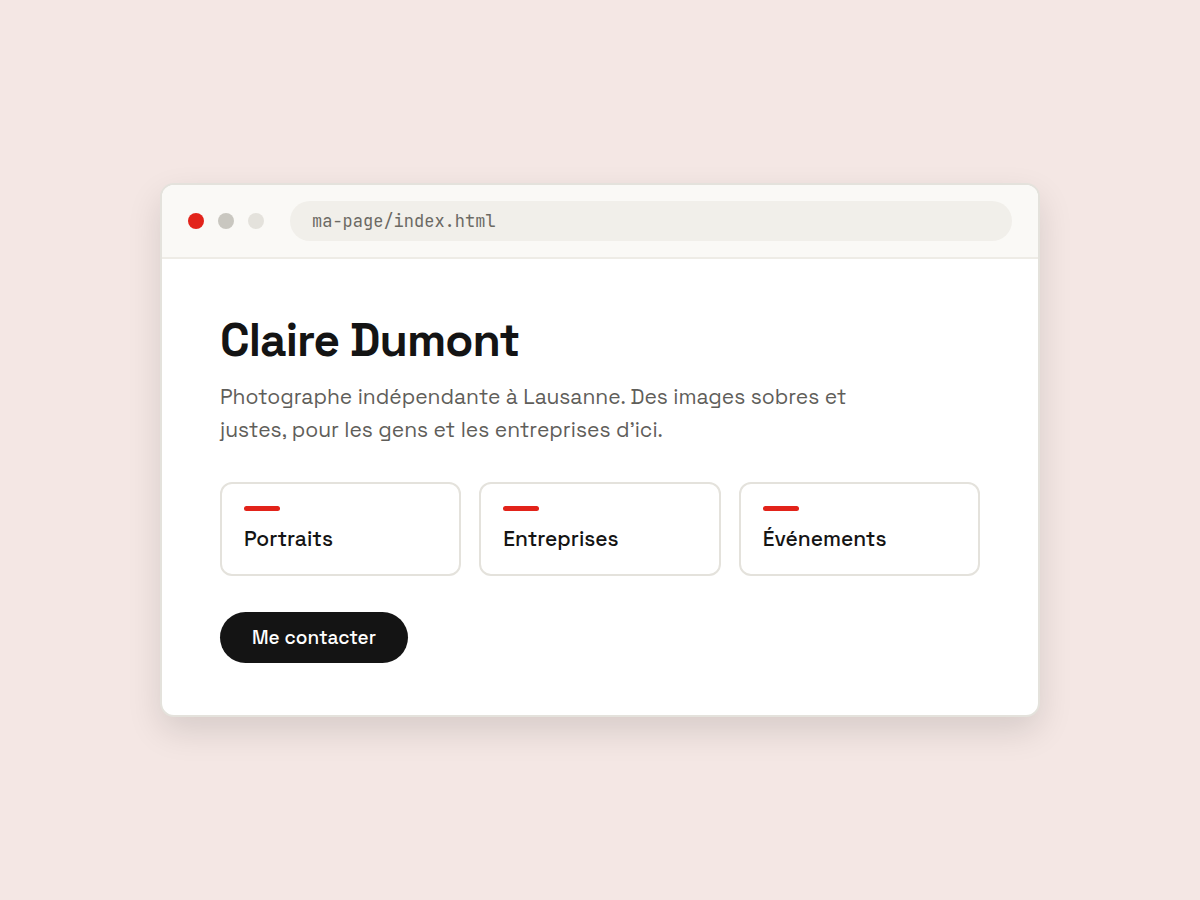
Si vous êtes arrivé jusqu'ici avec une page qui s'affiche, vous avez fait l'essentiel : installer Claude Code, le lancer au bon endroit, dialoguer avec lui, garder le contrôle sur ce qu'il fait. Le reste (projets ambitieux, automatisations, mise en ligne d'un vrai site) se construit sur ces mêmes gestes.
La suite logique : créez votre CLAUDE.md global pendant que vos préférences sont fraîches. Choisissez une petite tâche du quotidien à confier à Claude cette semaine. C'est en l'utilisant sur vos propres sujets que l'outil prend sa valeur.