Bonne nouvelle : installer Claude Code tient en une commande. Pas de logiciel à télécharger, pas de dépendances, pas de configuration préalable. L'installateur détecte votre système, installe ce qu'il faut, puis se met à jour tout seul.
Sur Mac
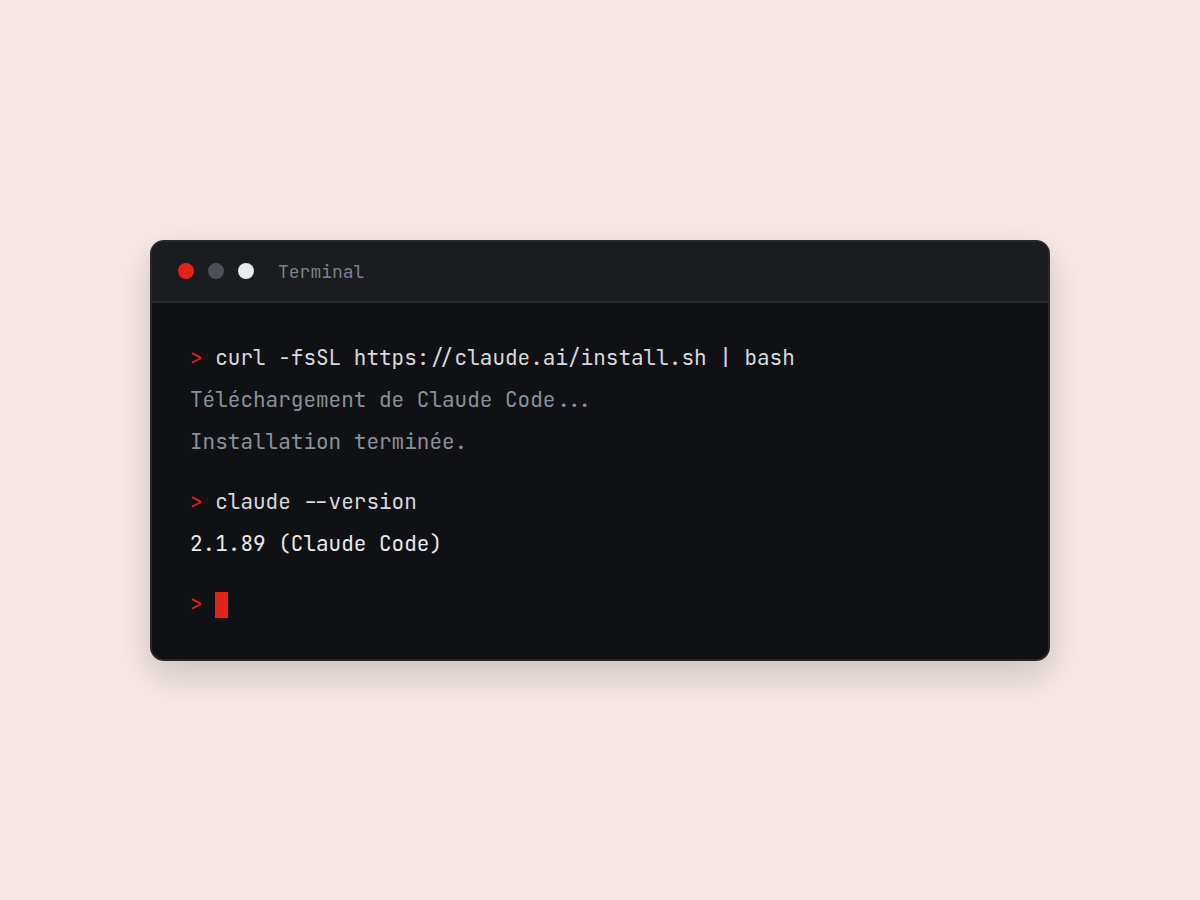
Ouvrez le Terminal, collez cette commande, validez :
curl -fsSL https://claude.ai/install.sh | bashMême commande sur Linux.
Sur Windows
Ouvrez PowerShell, collez cette commande, validez :
irm https://claude.ai/install.ps1 | iexPas besoin de l'administrateur.
Vérifier que tout fonctionne
Fermez et rouvrez le terminal, puis tapez :
claude --versionUn numéro de version : réussi. Une erreur : rouvrez le terminal, réessayez.
Se connecter à son compte
Tapez :
claudeClaude Code ouvre votre navigateur pour connecter votre compte. Suivez les instructions, autorisez, puis revenez dans le terminal.
Un dernier outil : la commande claude doctor. Elle examine votre installation, signale ce qui cloche et propose des pistes de correction. Face à un comportement bizarre, c'est le premier réflexe, avant de chercher sur internet.