Le concept le plus important de ce cours : Claude Code travaille dans le dossier où vous le lancez. Ce dossier devient son espace de travail : il y lit, y crée, y modifie. Lancé dans un dossier vide, il part de zéro. Lancé dans le dossier de votre site, il voit votre site.
Conséquence pratique : chaque projet mérite son dossier. Un pour votre site, un autre pour votre comptabilité. Plus ordonné, plus sûr : Claude ne voit que ce qui le concerne.
Créer un dossier de projet
Sur votre Bureau ou dans Documents, créez un dossier, par exemple
mon-premier-projet, à la souris.Ouvrir le terminal dans ce dossier
Sur Mac, ouvrez le Terminal, tapez
cd(avec une espace), glissez-déposez votre dossier depuis le Finder, validez.Sur Windows, ouvrez le dossier dans l'Explorateur, clic droit, « Ouvrir dans le Terminal ».
Lancer Claude
Tapez
claudeet validez. L'écran d'accueil s'affiche : tout ce que vous tapez est une demande à Claude, en français.
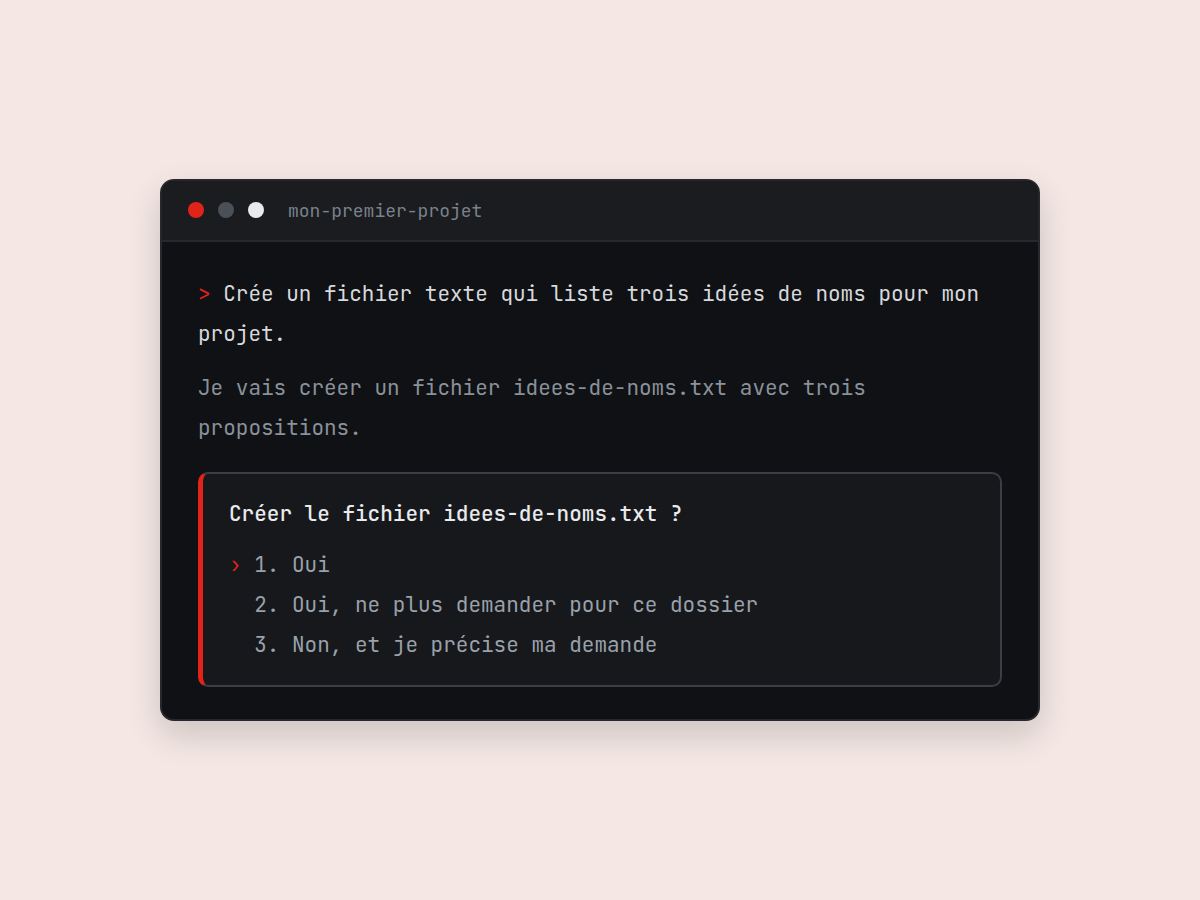
Faites un premier essai sans enjeu : « Crée un fichier texte qui liste trois idées de noms pour mon projet. » Vous découvrirez le mécanisme central de Claude Code : avant d'agir, il demande.
Claude présente ce qu'il s'apprête à faire et attend votre accord. Vous validez, il agit. Vous refusez, il s'adapte : votre filet de sécurité permanent, rien ne se passe sans passer sous vos yeux.
Dès le début, lisez ces demandes, même rapidement : la meilleure école pour comprendre comment Claude raisonne. Vous saurez ensuite repérer la proposition qui ne va pas dans le bon sens.