On commence par GitHub, et pas par Claude. La raison est simple : Claude a besoin d'un dépôt qui existe déjà pour venir y travailler. C'est l'atelier qu'on prépare avant de faire venir l'artisan.
Si vous n'avez pas encore de compte, rendez-vous sur github.com, cliquez sur Sign up et suivez les instructions : une adresse e-mail, un mot de passe, un nom d'utilisateur. Choisissez ce nom d'utilisateur avec un peu de soin, il apparaîtra dans l'adresse de tous vos projets. Comptez trois minutes, vérification de l'e-mail comprise.
Ouvrir le formulaire de création
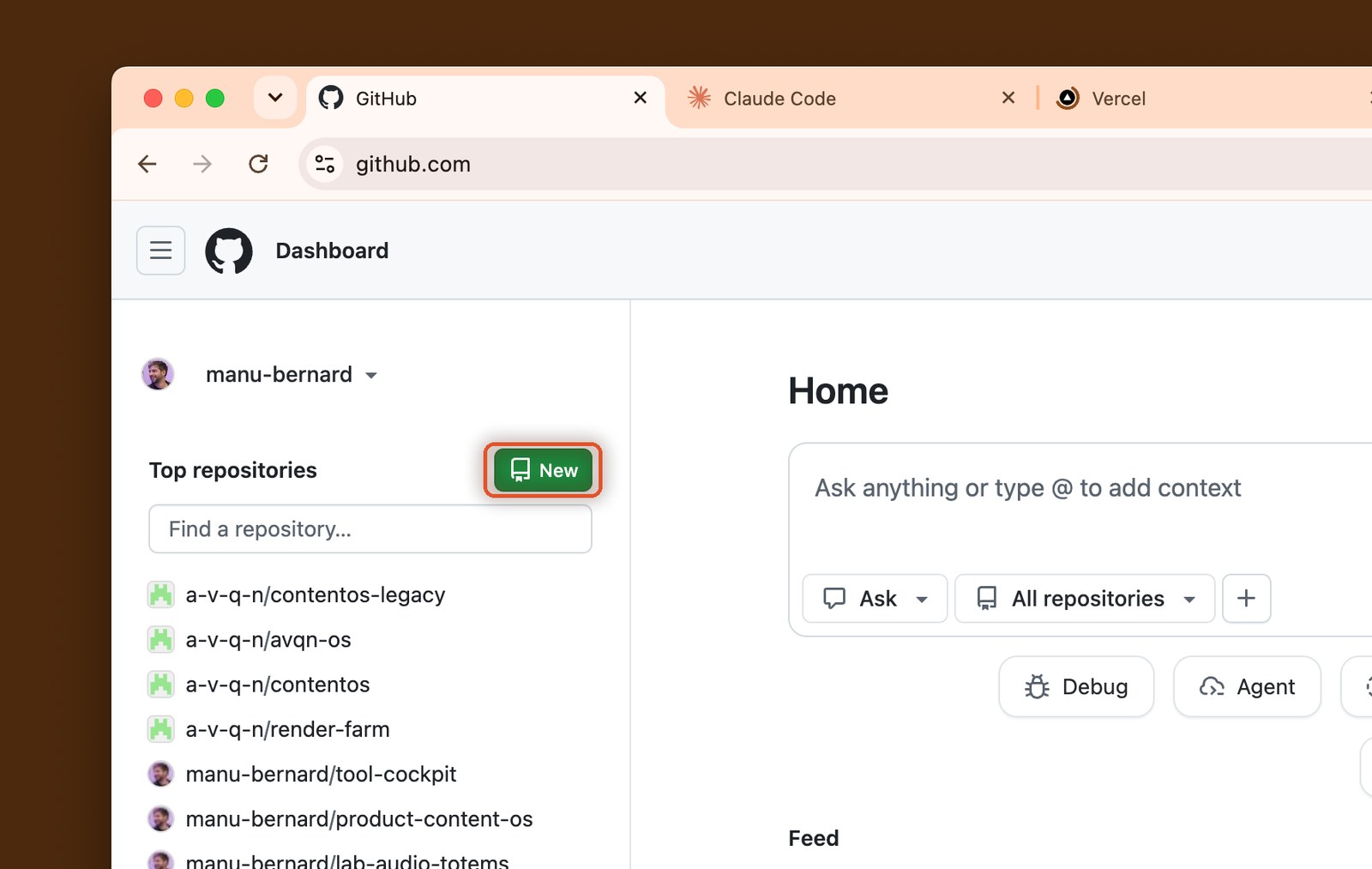
Une fois connecté, vous êtes sur votre page d'accueil GitHub. Dans la colonne de gauche, à côté de Top repositories, cliquez le bouton vert New.
Nommer votre dépôt
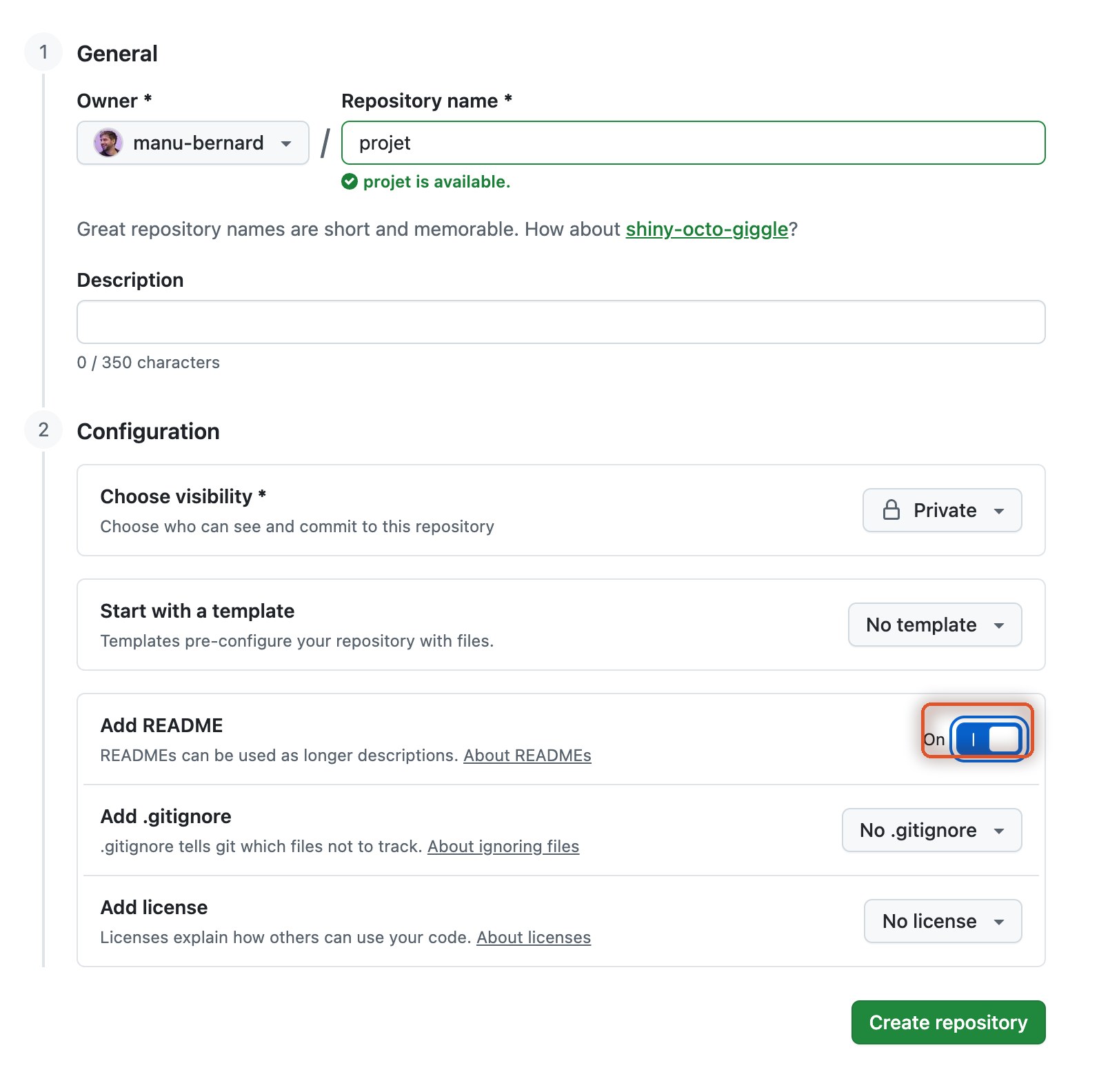
Dans Repository name, tapez
projet.En minuscules, sans espace ni accent : ce nom se retrouvera dans des adresses. GitHub vous confirme en vert que le nom est disponible. La description, juste en dessous, est facultative — laissez-la vide pour l'instant.
Laisser la configuration par défaut, sauf une chose
Descendez à la section Configuration. Deux réglages à regarder :
Choose visibility reste sur Private. Votre projet est visible de vous seul, ce qui est très bien : Vercel saura quand même le publier.
Add README doit être sur On. C'est le seul réglage à vérifier, et il compte plus que tout le reste de cette page.
Ne touchez ni à Start with a template, ni à Add .gitignore, ni à Add license.
Créer
Cliquez le bouton vert Create repository en bas à droite. Votre dépôt existe. Il contient un seul fichier,
README.md, et c'est exactement ce qu'on voulait.
Private ou Public, comment choisir ?
Private : vous seul voyez le code. C'est le réglage par défaut, celui de ce guide, et celui qui convient à la plupart des projets. Vercel y a accès de toute façon, puisque vous l'autoriserez explicitement.
Public : n'importe qui peut lire votre code. Utile pour un projet que vous voulez partager, montrer dans un portfolio, ou faire relire. Attention : tout ce qui traîne dans les fichiers devient lisible par le monde entier — un mot de passe, une clé d'accès, une adresse client.
Le choix se change à tout moment, dans les réglages du dépôt. Dans le doute, restez sur Private.
Gardez cet onglet ouvert, on y reviendra à l'étape 4. Direction Claude.