Opération unique. Vous la faites une fois, elle vaut ensuite pour tous vos projets, présents et futurs. Comptez cinq minutes.
Ce qu'on installe ici, c'est une autorisation : vous donnez à Claude la permission d'aller lire et écrire dans vos dépôts GitHub. Puis on lui prépare un atelier — ce que Claude appelle un environnement.
Passer en mode Claude Code
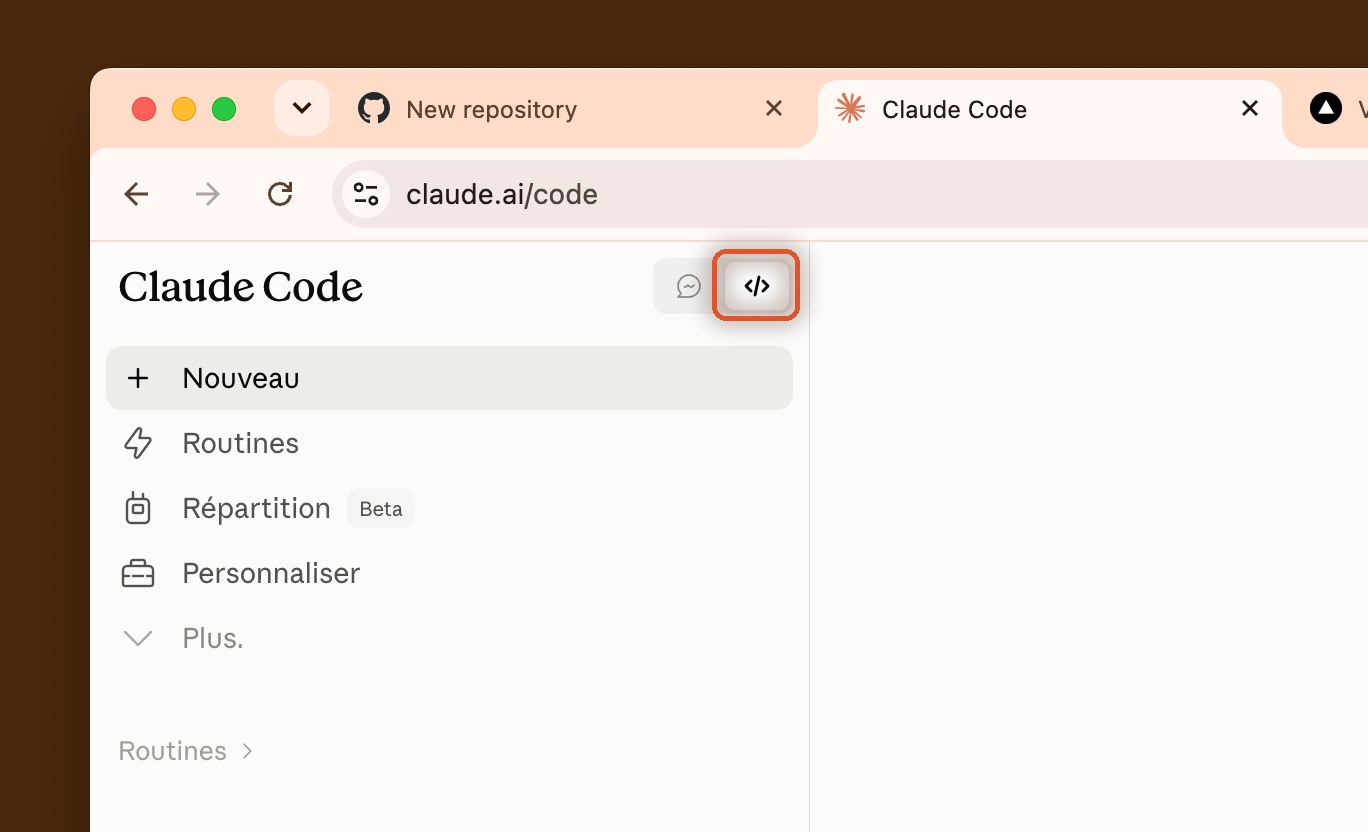
Connectez-vous sur claude.ai comme d'habitude. En haut de la colonne de gauche, à droite du mot « Claude », deux petits boutons se font face : une bulle de conversation, et un signe
</>.La bulle, c'est le Claude que vous connaissez, celui avec qui vous discutez. Le
</>, c'est Claude Code. Cliquez dessus : le titre devient « Claude Code », et le menu change.(Vous pouvez aussi aller directement sur claude.ai/code, c'est le même endroit.)
Ouvrir les paramètres
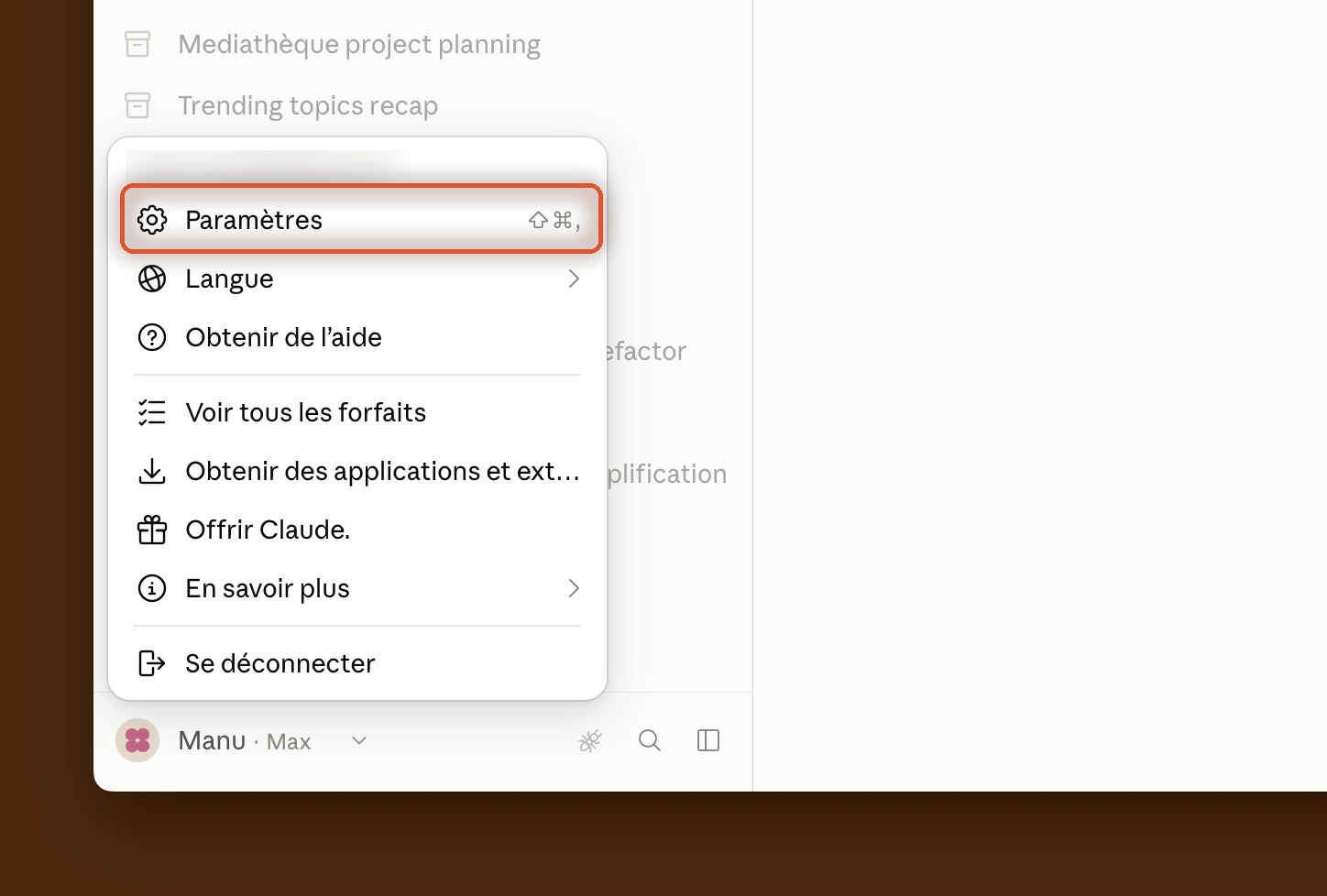
Tout en bas de la colonne de gauche, cliquez sur votre nom, puis sur Paramètres.
Connecter GitHub
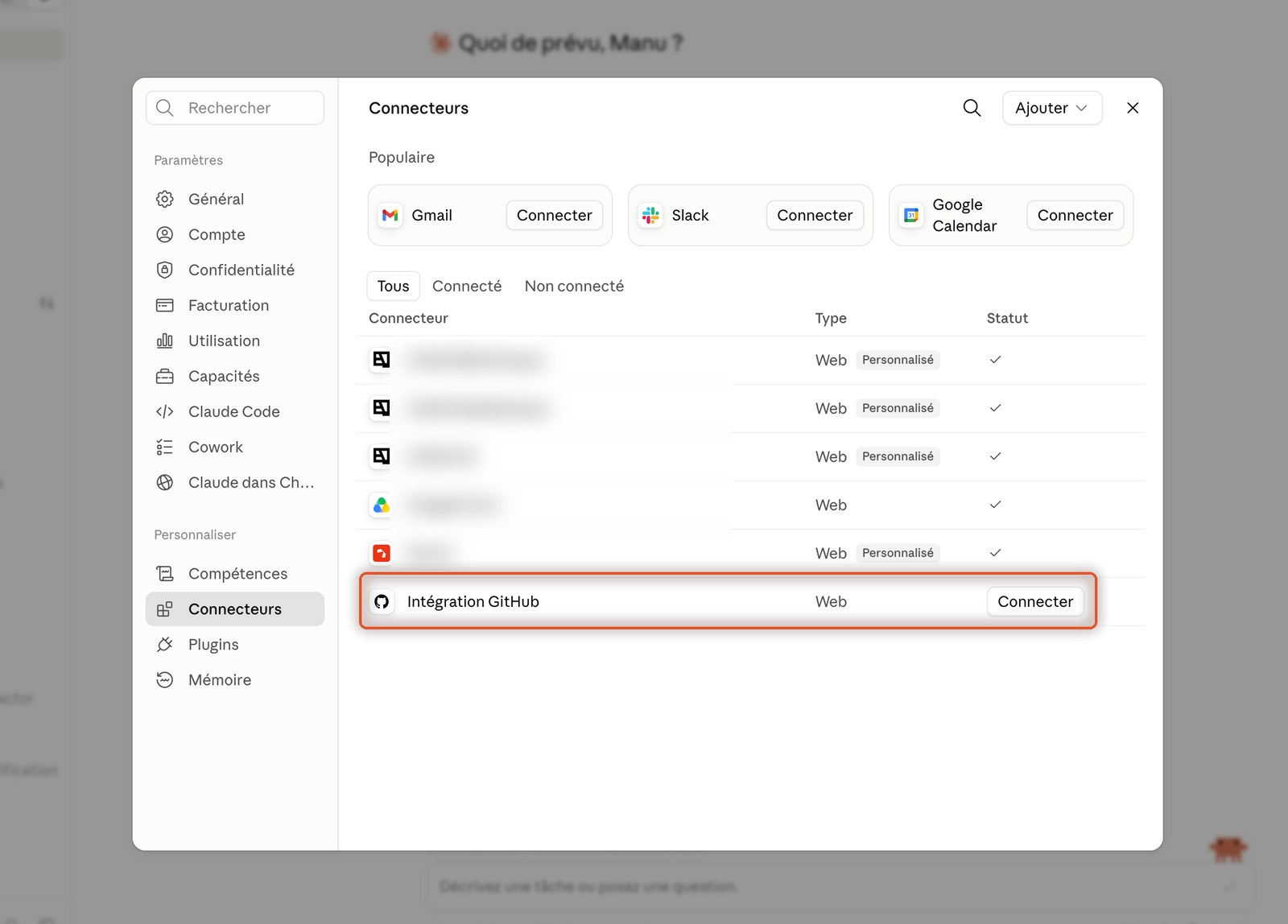
Dans la colonne de gauche des paramètres, section Personnaliser, cliquez sur Connecteurs.
Descendez la liste jusqu'à la ligne Intégration GitHub, et cliquez sur Connecter à droite.
Autoriser du côté de GitHub
Vous basculez sur GitHub, qui vous demande d'installer l'application Claude et de choisir ce à quoi elle a accès :
All repositories — Claude voit tous vos dépôts, y compris ceux que vous créerez plus tard. Le plus confortable.
Only select repositories — vous choisissez à la main. Sélectionnez alors
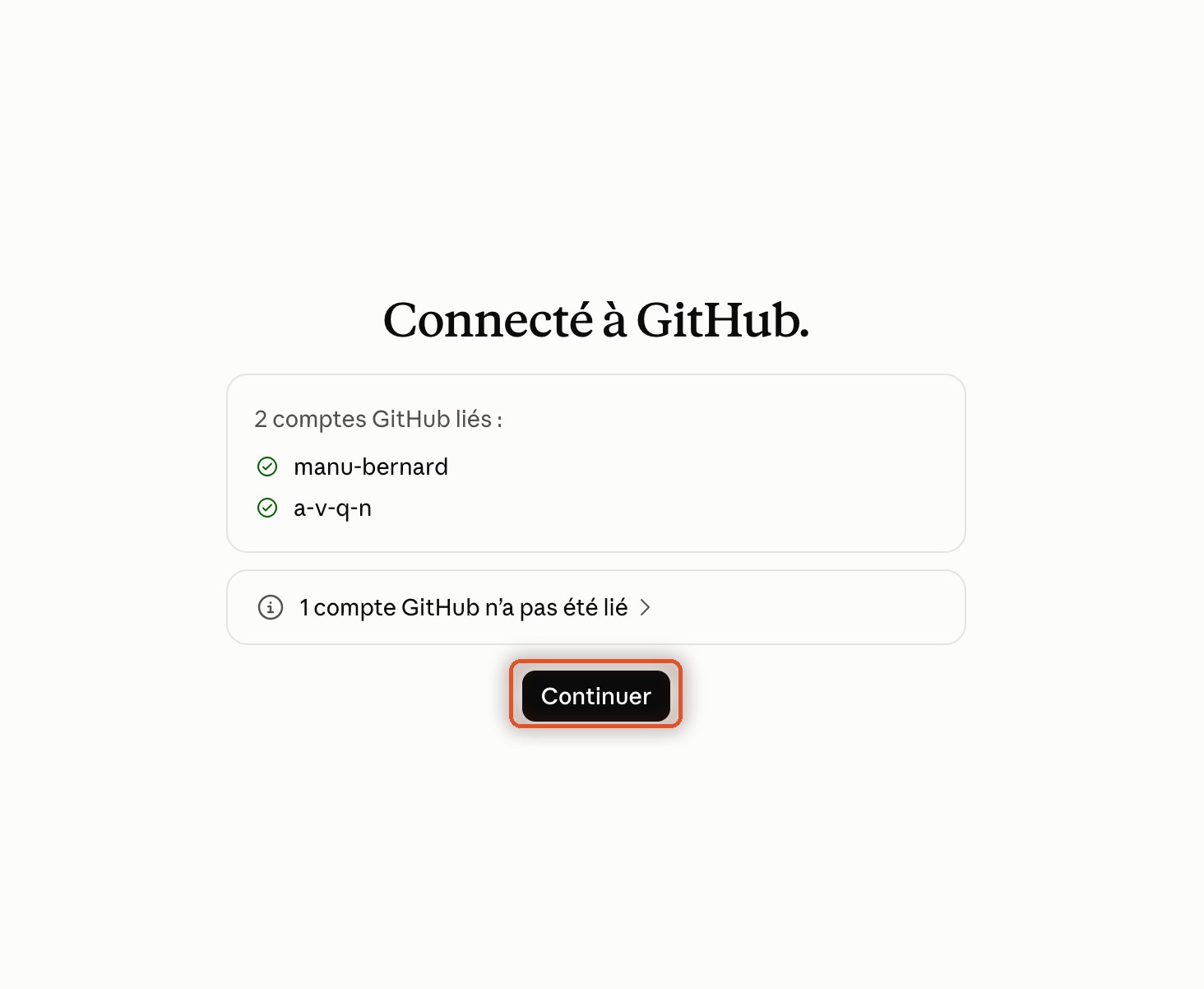
projet. Plus prudent, mais il faudra revenir ici à chaque nouveau projet.Validez. Claude affiche « Connecté à GitHub » avec la liste de vos comptes liés. Cliquez sur Continuer.
Créer votre environnement de travail
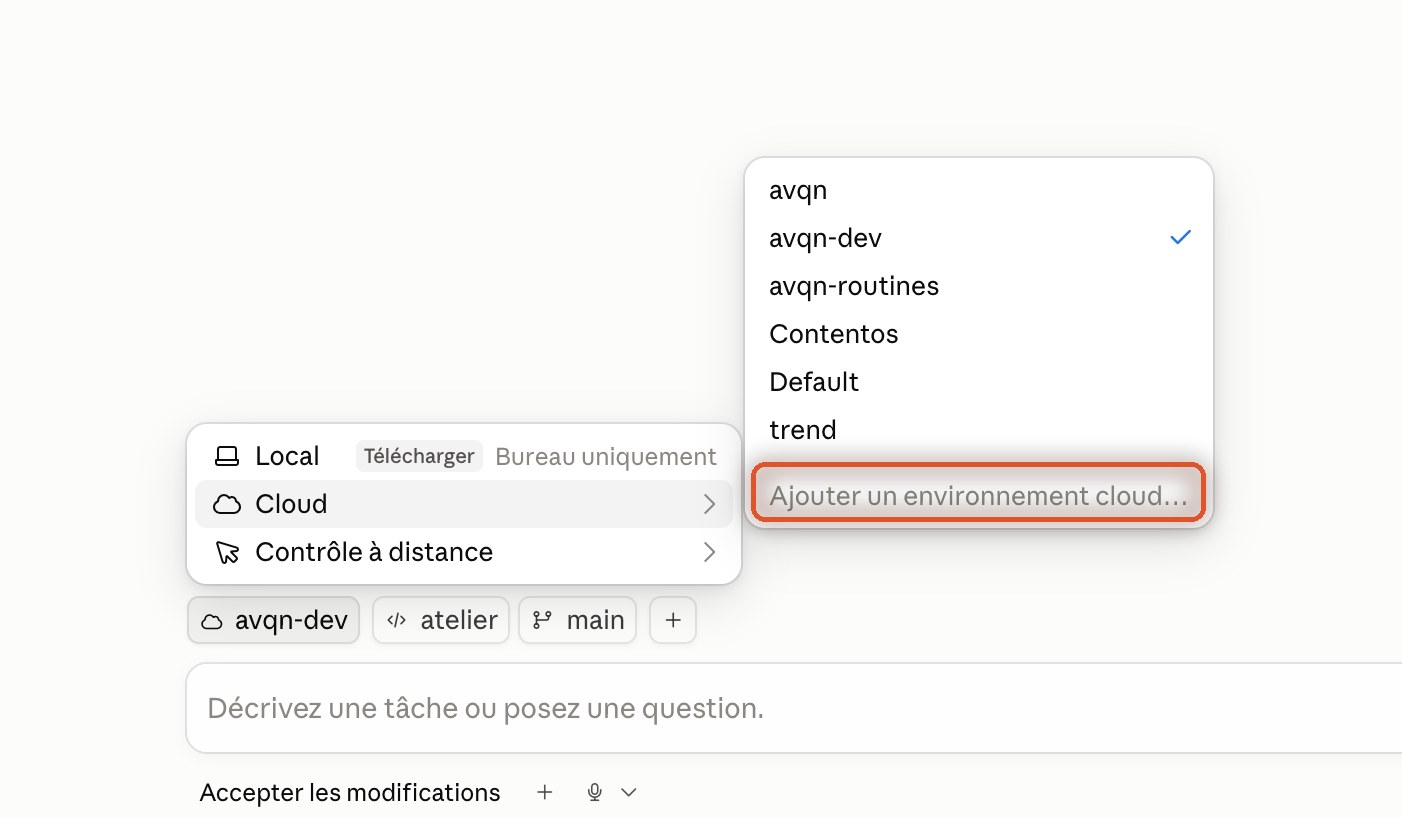
Retour sur l'écran principal de Claude Code. Sous la zone de saisie, une rangée de petites pastilles. Cliquez la première, celle avec l'icône de nuage.
Un menu s'ouvre : Local, Cloud, Contrôle à distance. Survolez Cloud, puis cliquez Ajouter un environnement cloud… tout en bas.
Remplir une seule ligne
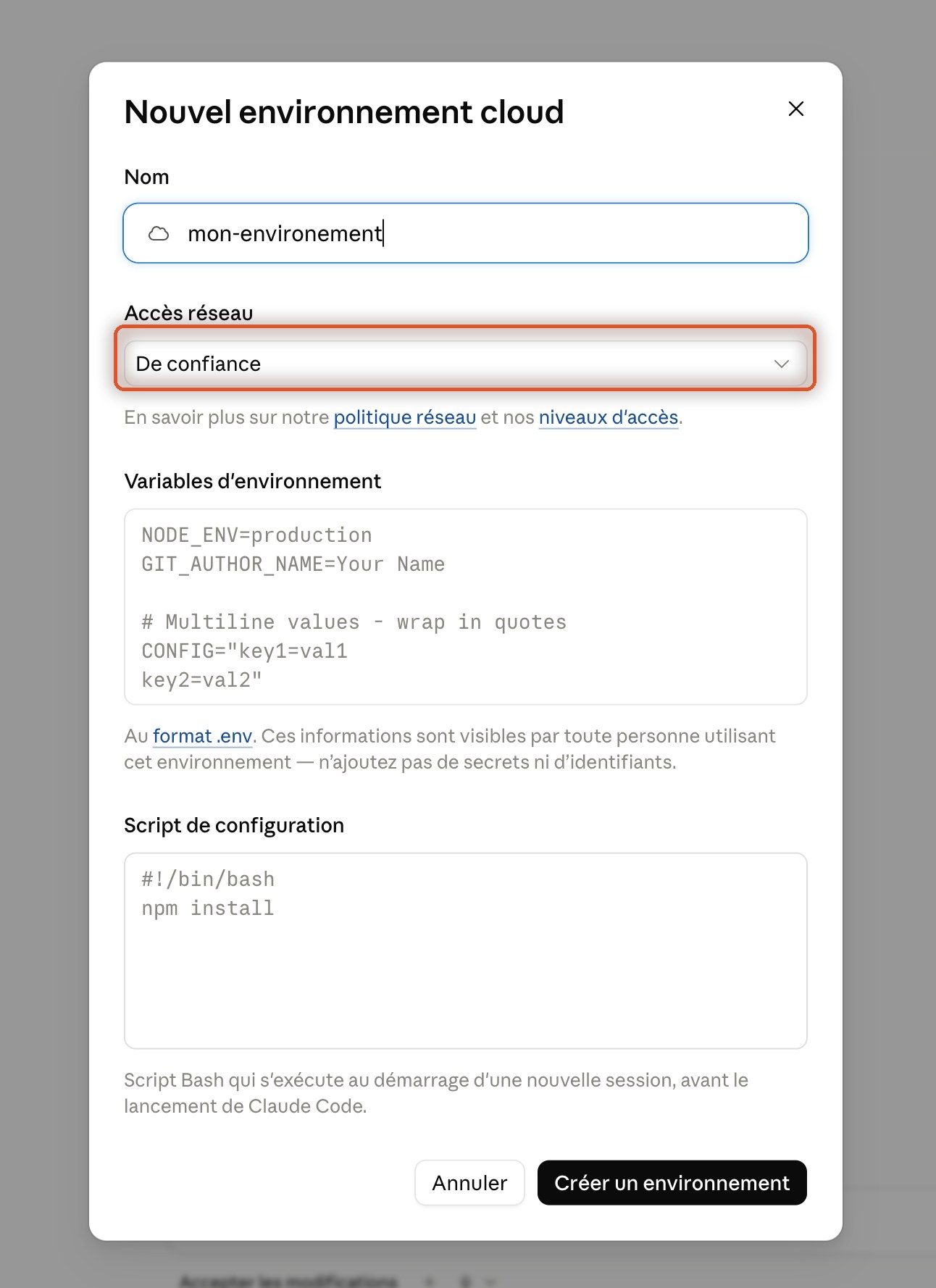
La fenêtre Nouvel environnement cloud s'ouvre. Une seule chose à faire :
Nom — mettez ce que vous voulez, par exemple
mon-environnement.Accès réseau — laissez sur De confiance. C'est ce qui permettra à Claude de télécharger les briques dont votre projet a besoin.
Variables d'environnement et Script de configuration — laissez vides. Ils servent à des cas particuliers que vous n'avez pas.
Cliquez Créer un environnement.
Faut-il toucher aux réglages de l'environnement ?
Non, pas aujourd'hui.
Accès réseau — De confiance autorise Claude à joindre les bibliothèques de code habituelles, celles dont Next.js a besoin. C'est le réglage qu'il vous faut, et c'est celui par défaut.
Variables d'environnement servent à transmettre des réglages à votre projet — l'adresse d'une base de données, par exemple. Notez ce que dit l'écran : ces informations sont visibles par toute personne utilisant l'environnement, donc on n'y met jamais de mot de passe ni de clé d'accès.
Script de configuration permet de lancer des commandes avant que Claude commence à travailler. Utile pour des projets installés, inutile pour un projet qui n'existe pas encore.
Vous y reviendrez le jour où votre projet aura des besoins particuliers. Ce jour-là, vous saurez pourquoi.
Je ne trouve pas Intégration GitHub dans la liste
La liste des connecteurs affiche d'abord les plus courants, puis tous les autres. Intégration GitHub se trouve dans le tableau du bas, celui avec les colonnes Connecteur / Type / Statut. Le bouton Connecter est tout à droite de sa ligne.
Si la ligne affiche déjà une coche verte au lieu du bouton, c'est que GitHub est connecté : vous avez fini cette étape, passez à la suivante.
Les deux outils se connaissent maintenant, et Claude a un atelier. Il est temps de lui demander de construire quelque chose.